

¡Saludos, colegas Ingenieros, Licenciados y Docentes tecnológicos, y demás jóvenes Estudiantes y Aprendices de las artes (cuasi) mágicas de la Computación y la Informática! Y bienvenidos una vez más a una nueva publicación del Blog del Proyecto Tic Tac.
Ing. Informático y Docente TI: Jose Albert
Para nuestra primera publicación del año, en este último día del presente mes de enero de 2026, les traigo un genial y primer tutorial de muchos, sobre una de las suites ofimáticas más destacadas, dentro y fuera del Linuxverso, y esta no es otra que: ONLYOFFICE.
Y si bien es cierto, que muchos pueden estar usando como alternativa a la Suite ofimática privativa y comercial de MS Office a la Suite ofimática LibreOffice, la verdad es que, ONLYOFFICE cuenta con muchas más opciones y características avanzadas y vanguardistas, que la hacen mucho más idónea para trabajar como alternativa a MS Office.
Además, viene en diferentes estilos o formatos de uso conocidos como: ONLYOFFICE Desktop Editors, ONLYOFFICE Docs, ONLYOFFICE DocSpace y ONLYOFFICE Workspace.
Y dado que hay muchas formas de ser descargada e instalada sobre Windows, macOS y GNU/Linux, hoy aprovecharemos de entrada para enseñarte sobre su descarga e instalación vía Docker.

Como Docente de Educación Media (Bachillerato) e Ingeniero en Informática, he diseñado este contenido ofimático, multimedia y educativo para dar a conocer una genial herramienta de trabajo ofimático para Estudiantes, Docentes y Profesionales de cualquier nivel y ámbito.
Ing. Informático y Docente TI: Jose Albert
Introducción sobre ONLYOFFICE Docs
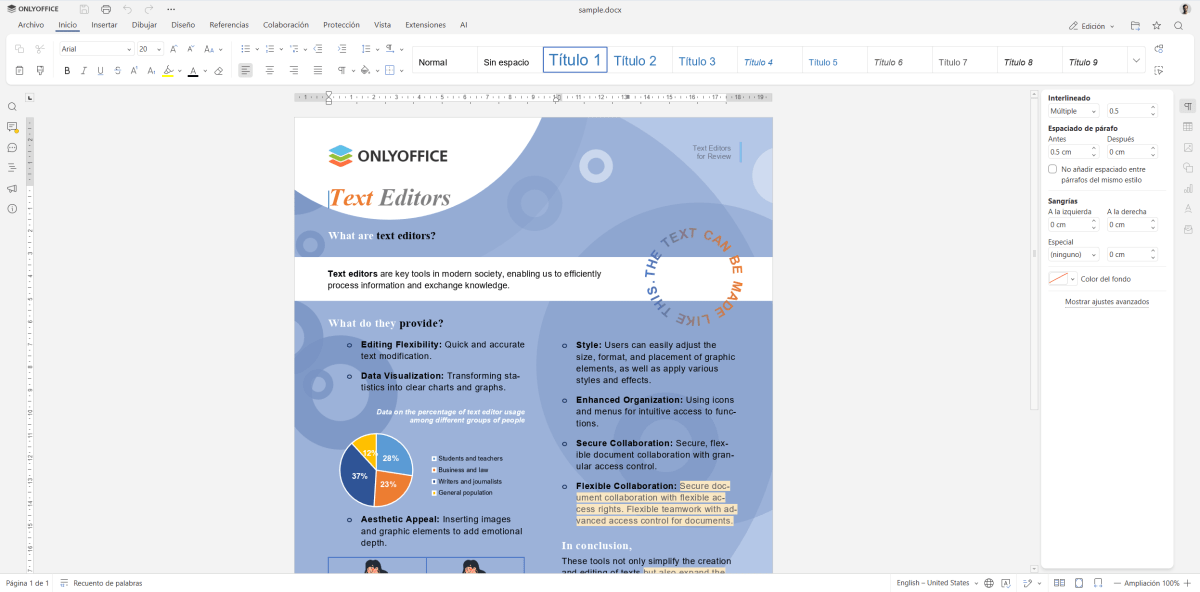
ONLYOFFICE Docs es una potente suite ofimática en línea para crear y editar documentos de Word, Excel y PowerPoint, diseñada para la colaboración en tiempo real. Ofrece una experiencia muy similar a plataformas populares como Google Docs y Microsoft Office Online, pero con la gran ventaja de poder instalarse localmente y tener control total sobre tus datos en propio servidor.
Una de las características clave de esta suite es que los usuarios pueden editar documentos fácilmente, ver los cambios en tiempo real y colaborar de forma eficiente, independientemente de su ubicación. ONLYOFFICE Docs también admite comentarios, sugerencias, notas y un historial completo de cambios, lo que facilita el seguimiento de las contribuciones de cada usuario y la reversión a versiones anteriores de los documentos. Gracias a estas y muchas otras funciones no mencionadas, ONLYOFFICE Docs representa una opción perfecta para cualquiera que desee una solución profesional, segura y autoalojada para la colaboración en documentos en Linux.
Características principales de ONLYOFFICE Docs
Algunas de las características principales de ONLYOFFICE Docs es que ofrece grandes ventajas a los usuarios de Linux, entre las que se incluyen algunas como:
- Máxima compatibilidad con archivos de Word, Excel y PowerPoint, además de conectividad con otros formatos populares;
- Editor de archivos PDF;
- Visor de diagramas;
- Plugin de IA compatible con diversos modelos y proveedores de IA, como ChatGPT, Mistral, DeepSeek, Together AI, Anthropic, Ollama, Groq AI, Google Gemini y muchos más.
- Implementación local y en la nube;
- Posible integración con cualquier plataforma web mediante API y WOPI;
- Conjunto completo de herramientas de edición y formato para crear documentos profesionales para cualquier propósito empresarial;
- Amplias funciones y herramientas de coautoría;
- Aplicaciones gratuitas para escritorio y móviles;
- Versión gratuita para la comunidad y escalable para empresas.
¿Cómo instalar ONLYOFFICE Docs en Linux?
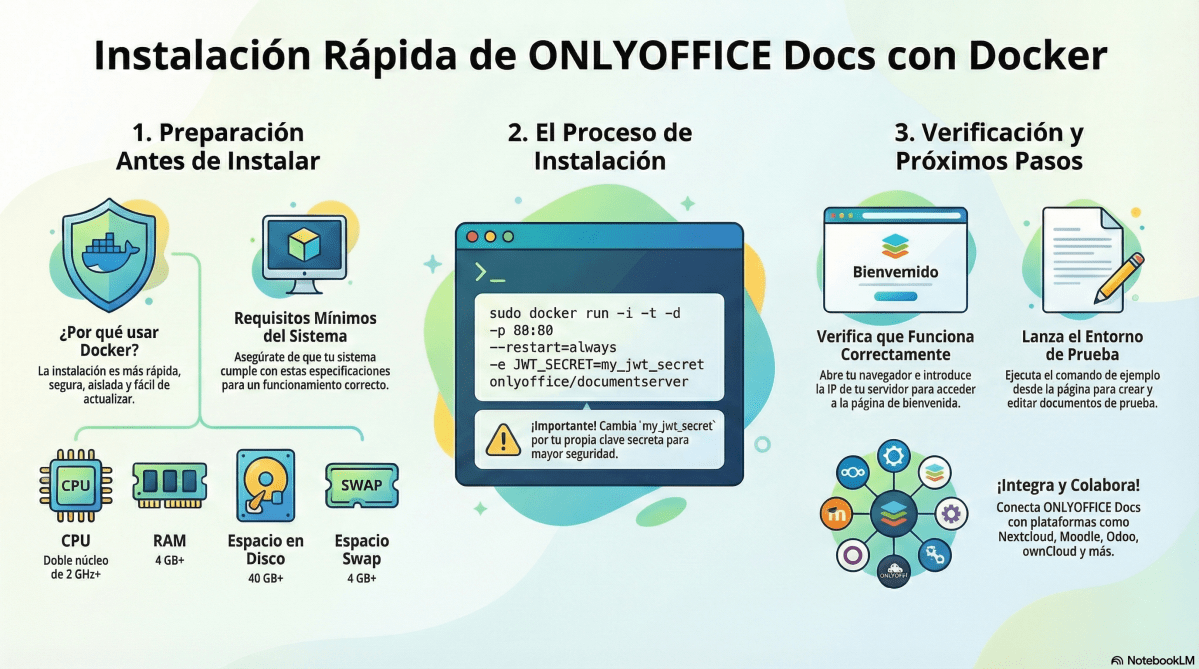
Por supuesto, la instalación de ONLYOFFICE Docs puede realizarse de muchas formas diferentes, pero en este artículo hablaremos específicamente de su instalación mediante Docker. Esto se debe a que el uso de Docker ofrece varias ventajas importantes, como:
- La instalación es muy rápida;
- No afecta al sistema operativo;
- Las actualizaciones son mucho más sencillas;
- Mayor aislamiento y estabilidad;
- Ideal tanto para pruebas como para producción.
Pero, antes de empezar a instalarlo, comprueba que Docker ya esté instalado en tu sistema. Una vez comprobado, solo tienes que comprobar que la configuración de tu sistema cumple con los siguientes requisitos; de lo contrario, no se garantizará la instalación ni el funcionamiento correcto de ONLYOFFICE Docs:
- CPU de doble núcleo con 2 GHz o más;
- 4 GB o más de RAM;
- 40 GB o más de espacio libre en disco;
- 4 GB o más de espacio swap (cuanto más, mejor);
- Distribución Linux AMD64 con kernel v3.10 o superior.
Instalación de ONLYOFFICE Docs con Docker
Instalar ONLYOFFICE Docs es un método ideal para pruebas o instalaciones rápidas, ya que no consta de muchos pasos.
Paso 1: Instalación vía Docker
Para instalar el paquete de ONLYOFFICE Docs, ejecuta Docker con el siguiente comando (introduce tu contraseña si es necesario):
sudo docker run -i -t -d -p 80:80 --restart=always -e JWT_SECRET=my_jwt_secret onlyoffice/documentserver
Asegúrate de que, para cualquier integración seria, tengas JWT habilitado para una mayor seguridad. ONLYOFFICE Docs utiliza JWT (JSON Web Token) para proteger los documentos contra accesos no autorizados. El comando anterior contiene un valor predeterminado, pero puedes especificar tu propio valor en:
JWT_SECRET=my_jwt_secret.
Si no deseas utilizar JWT, puedes desactivarlo usando el valor:
-e JWT_ENABLED=false
Y eso es todo. ONLYOFFICE Docs (ONLYOFFICE Document Server) se instalará junto con todas las dependencias necesarias.
Paso 2: Ejemplo de pruebas de ONLYOFFICE Docs – Inicio de sesión
Una vez que la instalación esté completa, el siguiente paso que debes realizar es iniciar sesión en la página principal de ONLYOFFICE. Para hacerlo, necesitas conocer tu dirección IP. Introduce esta dirección en tu navegador web. Esto te llevará a la página de ONLYOFFICE Docs.
En esta página encontrarás información detallada sobre todas las opciones de integración existentes y la protección JWT.
A continuación, debes abrir la instancia de prueba de ONLYOFFICE copiando el comando correspondiente del campo Start text example y ejecutándolo en la terminal.
Si todo se ha realizado correctamente, podrás abrir el ejemplo de texto desde la página principal simplemente haciendo clic en el botón correspondiente. Como alternativa, puedes introducir «http://xxx.xxx.xxx.xxx/example/» en la barra de direcciones del navegador. No olvides usar tu dirección IP.
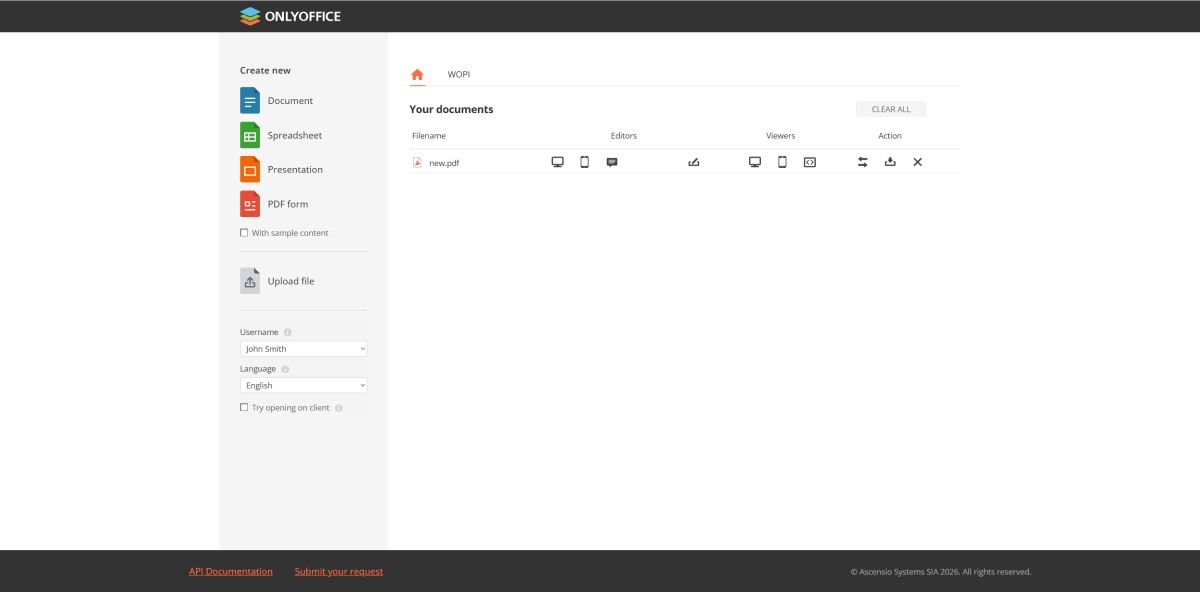
De este modo, utilizando esta herramienta, puedes verificar que ONLYOFFICE Docs funciona correctamente. Si puedes crear y editar documentos de texto, hojas de cálculo, presentaciones y formularios rellenables, tu instancia de ONLYOFFICE está funcionando como se espera. Vamos a crear un archivo DOCX y familiarizarnos con la interfaz.
Próximos pasos (recomendado)
Una vez que todo funcione correctamente, puedes integrar ONLYOFFICE Docs con todas las plataformas compatibles para crear el entorno colaborativo más completo posible. Algunas de las integraciones más populares son:
- Nextcloud
- Moodle
- ownCloud
- Odoo
- Dropbox
- Monday
- Nuxeo
- Pipedrive y más

Resumen
En resumen, en solo unos minutos y con pasos sencillos, puedes tener un ONLYOFFICE Document Server completamente funcional y listo para una integración profesional, ya que Docker hace que la instalación de ONLYOFFICE Docs sea mucho más rápida y segura.
Y nunca olvides que, entre sus más preciadas características y funcionalidades, ofrece una máxima compatibilidad con archivos de Word, Excel y PowerPoint, además de conectividad con otros formatos populares; e incorpora el uso vanguardista de tecnología IA haciendo uso de diversos modelos y proveedores de IA, como ChatGPT, Mistral, DeepSeek, Together AI, Anthropic, Ollama, Groq AI, Google Gemini y muchos más.
Material extra complementario generado por humanos
Guía oficial relacionada
Video no oficial relacionado
Material extra complementario creado con IA
Infografía




 PROYECTO TIC TAC
Gracias por tus comentarios…